
NFC-метки и автоматизации по месту: коснулись — отмечено
Метка на бутылке — «вода +250 мл», у двери — «Приход: Дом» в дневнике, на коврике — «Начать тренировку». Настройка на iPhone и Android.
Для кого
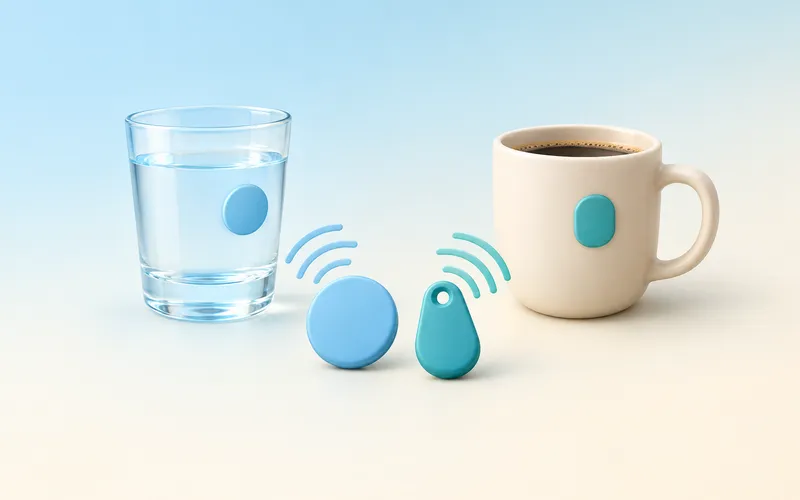
Для того, что повторяется в одном и том же месте: стакан воды, тренировка, приход домой, привычка. NFC-метка — наклейка размером с монету. Коснулись её телефоном — дело отмечено, ничего не открывая и не говоря.
Пример: Метка на бутылке: коснулись — в калькуляторе воды +250 мл, телефон ответил «Записал…».
Что понадобится
- iPhone
- iPhone XS или новее, iOS 17, 18 или 26. Приложения не нужны — только «Команды»
- Android
- Телефон с NFC и бесплатный MacroDroid из Google Play
- Метки
- NFC-наклейки NTAG213 или NTAG215, 25–30 мм. 10 штук обычно стоят 200–400 ₽
- Тариф
- Подходит бесплатный
Что умеет метка
Выберите одно действие на метку
- «Отметить привычку» — как галочка на сайте.
- «Начать тренировку» — на сайте пошёл таймер; «Отметить тренировку» — день появится в истории. Место: Спортзал, Дома, Кардио, Растяжка.
- «Записать воду» — 150, 250, 330 или 500 мл в калькулятор воды за сегодня.
- «Приход домой или на место» и «Уход из дома или с места» — строка в дневник: «18:40 · Приход: Дом».
- «Любая фраза» — как быстрая запись: «кофе 250», «полить цветы».
- «Отменить последнее» — убирает последнюю запись этого телефона за 10 минут.
Сначала — на компьютере
«Быстрая запись» → «NFC-метки и места»
Нажмите на своё имя внизу слева → «Быстрая запись» и откройте карточку «NFC-метки и места». В блоке «Что делает метка» выберите «Действие» и цель — например, «Записать воду» и «250 мл» в строке «Сколько воды». Ниже появится имя команды для телефона: «MVP · Вода 250 мл». В блоке «Ваш телефон» в строке «Модель» выберите свой телефон и нажмите «Показать QR для iPhone» (или «для Android»).
Отсканируйте QR камерой телефона
iPhone откроет страницу с кнопкой «Добавить команду» — адрес и ключ уже внутри. Android откроет страницу с адресом, ключом и телом запроса — всё копируется прямо там.
Настройка на телефоне
Записывать на метку ничего не нужно: iPhone запоминает её сам.
Добавьте команду
Нажмите «Добавить команду» на странице, откройте файл «MVP · Вода 250 мл.shortcut» из загрузок Safari → «Добавить команду».
«Команды» → вкладка «Автоматизация» → «+»
Если автоматизаций ещё нет — «Новая автоматизация». Пролистайте список и выберите «NFC».
9:41Новая автоматизация⌕ NFCNFCПрибытиеОтбытие«Сканировать» — поднесите метку к iPhone
К верхнему краю задней стороны, возле камер, и подержите секунду.
9:41НазадКогдаМетка NFCСканироватьNГотово к сканированиюПоднесите метку к верхнему краю iPhone, возле камерОтменитьНазовите метку → «Готово» → «Запускать сразу» → «Далее»
Имя любое: «Бутылка», «Дверь».
9:41НазадКогдаМетка NFCБутылкаНазовите эту метку NFCБутылкаОтменитьГотовоВыберите «MVP · Вода 250 мл» → «Готово»
Проверьте: разблокируйте iPhone и коснитесь метки — придёт уведомление «Записал…».
9:41Команды⌕ MVPMVP · Вода 250 млMVP · Приход (Дом)
Эту же команду можно поставить на Кнопку действия: «Настройки» → «Кнопка действия» → листайте до «Команда» → «MVP · Вода 250 мл». Метку может прочитать любой телефон рядом; на ней хранится только ссылка-действие, без ключа.
Сначала включите NFC — где это на вашем телефоне, смотрите ниже.
MacroDroid → «Макросы» → «+»
Установите MacroDroid из Google Play, он бесплатный.
«Триггеры» → «+» → «NFC-метка» → «Записать новую метку»
Наберите «NFC» в поиске. Назовите метку и поднесите её к телефону.
12:30Добавить триггерNFC-меткаЗаписать новую меткуГеозона«Действия» → «+» → «HTTP-запрос»
Наберите «HTTP» в поиске. Метод «POST», адрес — из поля «Адрес (URL)» на странице по QR, в «Заголовки» добавьте Authorization со значением из поля «Ключ: заголовок Authorization — значение».
«Тело запроса»: тип «application/json»
Текст — скопируйте из поля «Тело запроса (JSON)» на странице по QR, он уже готов, например {"action":"water","target":"250"}.
Включите «Сохранить ответ в переменную» и добавьте «Всплывающее сообщение»
С этой переменной вы увидите ответ «Записал…». Сохраните макрос и коснитесь метки — запись появится на сайте.
Метку может прочитать любой телефон рядом; на ней хранится только ссылка-действие, без ключа. Вместо MacroDroid подойдёт Tasker — он тоже хранит запрос с ключом в телефоне. Не используйте NFC Tools с NFC Tasks: они записывают запрос вместе с ключом прямо на метку. И не делитесь макросом и не выкладывайте его в шаблоны MacroDroid — в нём ваш ключ.
Android: включите NFC и фоновую работу
«Настройки» → «Подключения» → «NFC и бесконтактные платежи»
Антенна — посередине задней крышки.
«Настройки» → «Подключение и общий доступ» → «NFC»
Антенна — у камер. И не дайте системе выключать MacroDroid: «Настройки» → «Приложения» → «MacroDroid» → «Автозапуск» — вкл., «Контроль активности» → «Нет ограничений».
«Настройки» → «Подключенные устройства» → «Настройки подключения» → «NFC»
Антенна — в верхней части задней крышки.
«Настройки» → «Другие соединения» → «NFC»
И разрешите MacroDroid работать в фоне: «Настройки» → «Батарея» → «Запуск приложений» → «MacroDroid» → «Вручную» — все три переключателя вкл.
Без метки — по месту
Для «Прихода» и «Ухода» метка не обязательна — хватит геопозиции.
iPhone: «Прибытие» или «Отбытие»
«Команды» → «Автоматизация» → «+» → «Прибытие» (или «Отбытие») → «Место» → «Выбрать» → найдите свой адрес → «Готово», радиус 100–200 м → «Запускать сразу» → «Далее» → команда «MVP · Приход (Дом)» → «Готово».
iPhone срабатывает на геопозицию с задержкой до нескольких минут — так устроены «Прибытие» и «Отбытие».
Android: триггер «Геозона» в MacroDroid
Поиском «Геозона» → «Геозона» → «Вход в зону» или «Выход из зоны» → отметьте адрес на карте. Действие — тот же HTTP-запрос.
Частые ошибки и что делать
Найдите своё по первой строке — под ней причина и что нажать.
iPhone не реагирует на метку
Экран должен быть включён и разблокирован — так iPhone защищает от случайных касаний. Подносите верхним краем, возле камер, и держите секунду. На металле обычная метка не читается — возьмите «антиметалл».
iPhone спрашивает «Запустить?»
В автоматизации не отмечено «Запускать сразу». Откройте её в «Командах» → «Автоматизация» и включите.
Нет пункта «NFC» в автоматизациях
NFC-автоматизации есть на iPhone XS и новее. На более старых пользуйтесь «Прибытием» или Кнопкой действия.
Нет команды «MVP · …» в списке
Команда не добавлена: откройте скачанный файл из загрузок Safari и нажмите «Добавить команду».
Android: метка не срабатывает
Проверьте, что NFC включён, а MacroDroid не усыпляет экономия батареи. Тело запроса должно быть типа application/json, заголовок Authorization — со словом Bearer.
Отметилось лишнее
Коснитесь метки с действием «Отменить последнее» или скажите «отмени последнее» — уберётся последняя запись этого телефона за 10 минут.
Android: в настройках нет пункта NFC
Значит, в телефоне нет NFC-модуля (часто у недорогих Xiaomi Redmi и Samsung Galaxy A0x). Метки работать не будут. Для «Прихода» и «Ухода» подойдёт «Геозона» в MacroDroid, для остального — ярлык на рабочем столе («Кнопки и плитки»).
MacroDroid: «Ошибка записи метки»
Метка защищена от записи или это MIFARE Classic. Возьмите NTAG213 или NTAG215. Подносите метку к месту антенны и не убирайте, пока MacroDroid не скажет «Записано».
Не получилось? Напишите в техподдержку
Опишите, на каком шаге остановились и что видно на экране, — тема обращения уже заполнена. Ответим обычно в течение 2 часов в рабочее время.
Уже вошли в MVP Life? Открыть страницу «Быстрая запись»